※画像はプルダウンですが、ラジオボタンの操作も同様です。
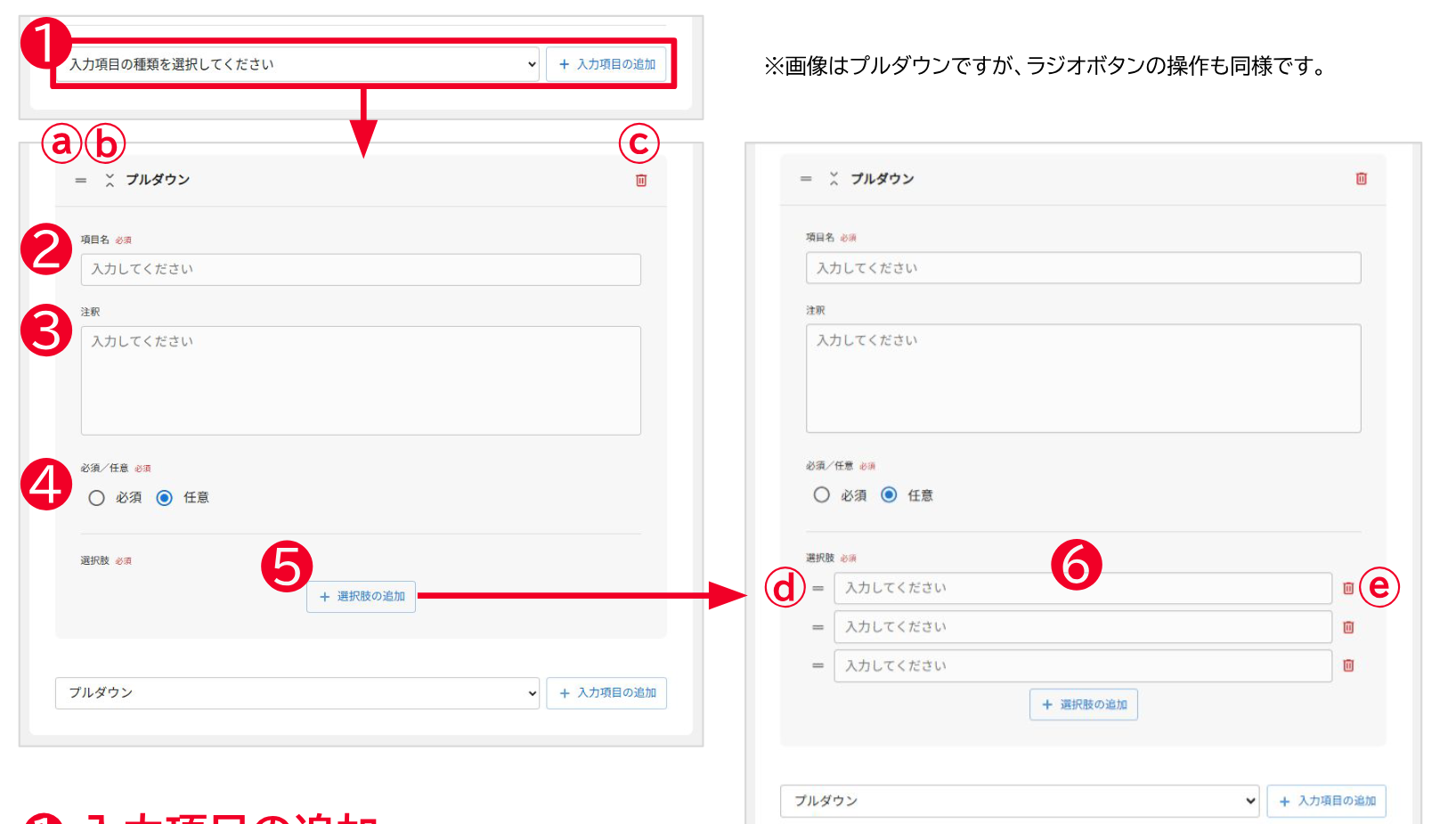
| ① | 入力項目の追加 | プルダウンから「プルダウン」または「ラジオボタン」を選択し、「入力項目の追加」ボタンを押して、入力項目を追加します。 |
|---|---|---|
| ② | 項目名 | 項目名を入力します。 |
| ③ | 注釈 | 項目に対して注意事項がある場合、注釈を入力します。 |
| ④ | 必須/任意の選択 | 入力が必須の場合は「必須」を、入力が任意の場合は「任意」を選択します。 |
| ⑤ | 選択肢の追加 | 「選択肢の追加」ボタンを押して、選択肢を追加します。 |
| ⑥ | 選択肢 | 選択肢の名称を入力します。 |
| a | 入力項目の移動 | 入力項目が複数ある場合に、入力項目の順序を入れ替えることができます。 |
|---|---|---|
| b | 入力項目を折りたたむ | 入力項目の開閉ができます。 |
| c | 入力項目の削除 | 入力項目を削除できます。 |
| d | 選択肢の移動 | 選択肢が複数ある場合に、選択肢の順序を入れ替えることができます。 |
| e | 選択肢の削除 | 選択肢を削除できます。 |
注釈の表示
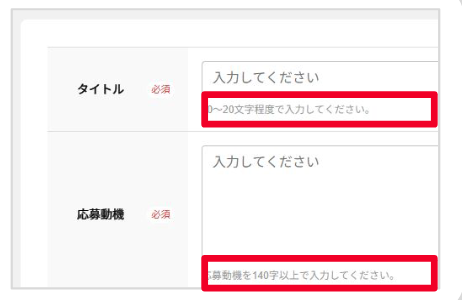
注釈は、投稿フォームでは右図のように入力欄の下に表示されます。
注釈は、投稿フォームでは右図のように入力欄の下に表示されます。