
① アカウントの新規作成へ遷移
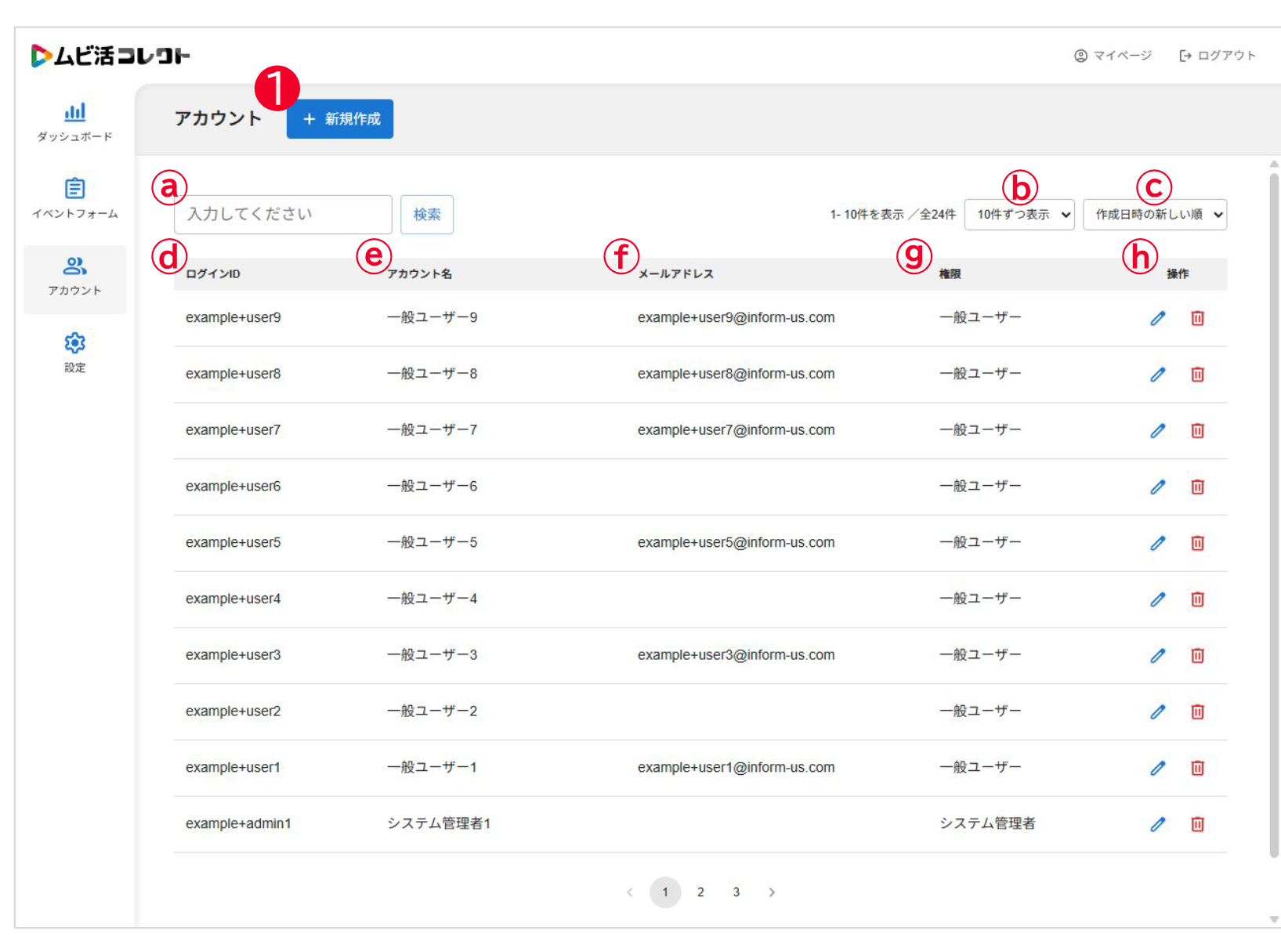
「新規作成」ボタンを押してアカウントの新規作成画面に遷移します。
| a | 検索 | アカウントのキーワード検索ができます。 |
|---|---|---|
| b | 表示件数変更 | アカウントの表示件数を変更できます。 |
| c | 並べ替え | アカウントの並べ替えができます。 |
| d | ログインID | ログインIDが表示されます。 |
| e | アカウント名 | アカウント名が表示されます。 |
| f | メールアドレス | メールアドレスが表示されます。 |
| g | 権限 | 権限(システム管理者または一般ユーザー)が表示されます。 |
| h | 操作ボタン | 編集:アカウントの編集画面に遷移します。 削除:アカウントを削除できます。 |
②〜⑨ アカウント情報の入力
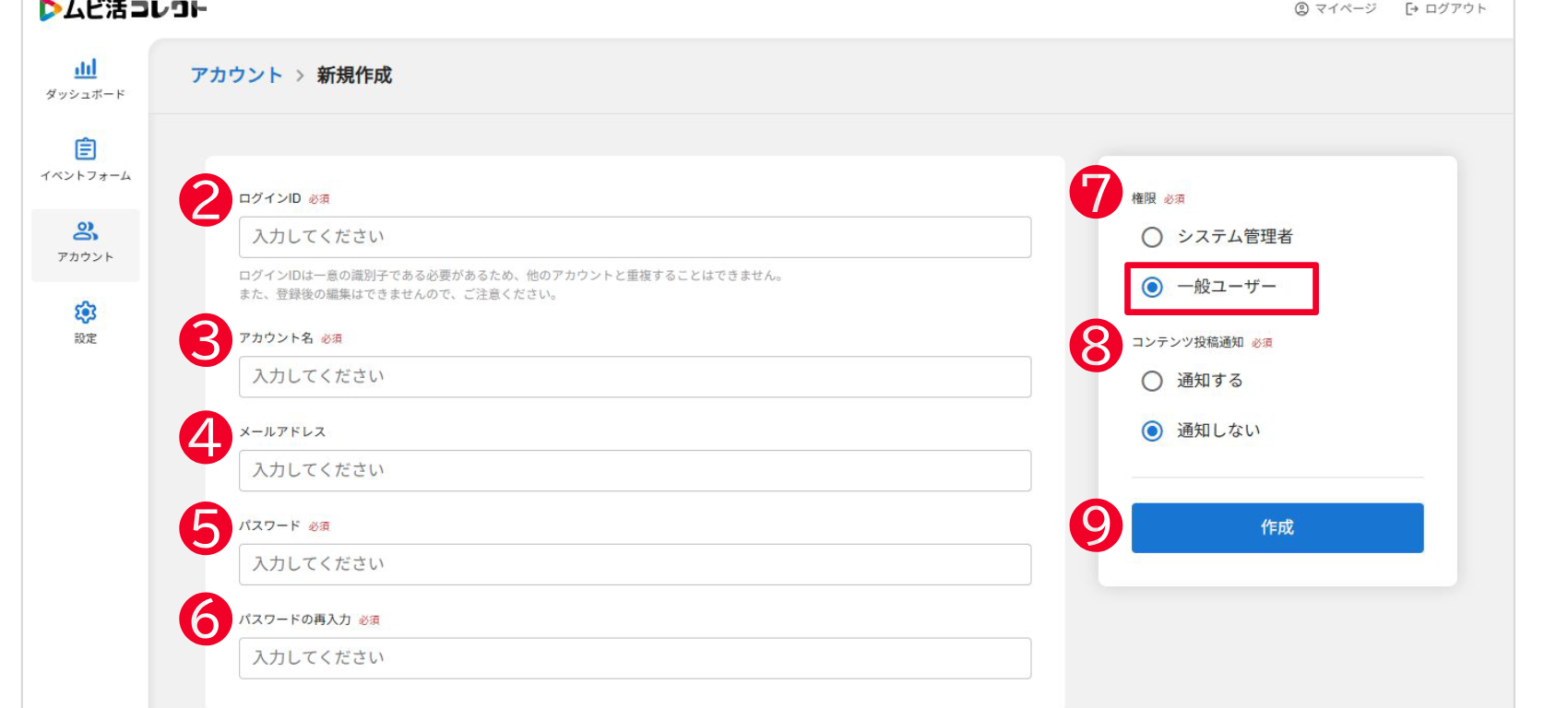
| ② | ログインID | ログインIDを入力します。 ログインIDは一意の識別子である必要があるため、他のアカウントと重複することはできません。 また、登録後の編集はできません。 |
|---|---|---|
| ③ | アカウント名 | アカウント名を入力します。 |
| ④ | メールアドレス | メールアドレスを入力します。 |
| ⑤ | パスワード | パスワードを入力します。 |
| ⑥ | パスワードの再入力 | 確認のため、⑤で入力したパスワードを再度入力します。 |
| ⑦ | 権限 | 投稿コンテンツ管理者や審査員のアカウントを作成するため、「一般ユーザー」を選択します。 |
| ⑧ | コンテンツ投稿通知 | コンテンツの投稿があった場合に、通知メールを送るか設定できます。 |
| ⑨ | 作成 | 「作成」ボタンを押すと、アカウントが作成されます。 |