① コンテンツ一覧画面へ遷移
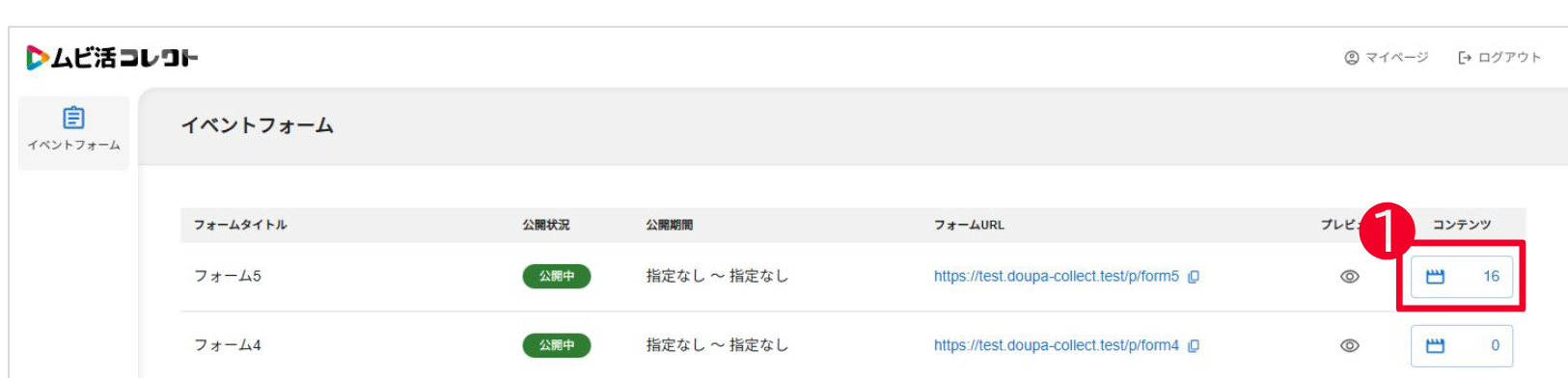
イベントフォーム一覧画面で「コンテンツ」ボタンを押して、コンテンツ一覧画面へ遷移します。
② コンテンツ詳細画面へ遷移
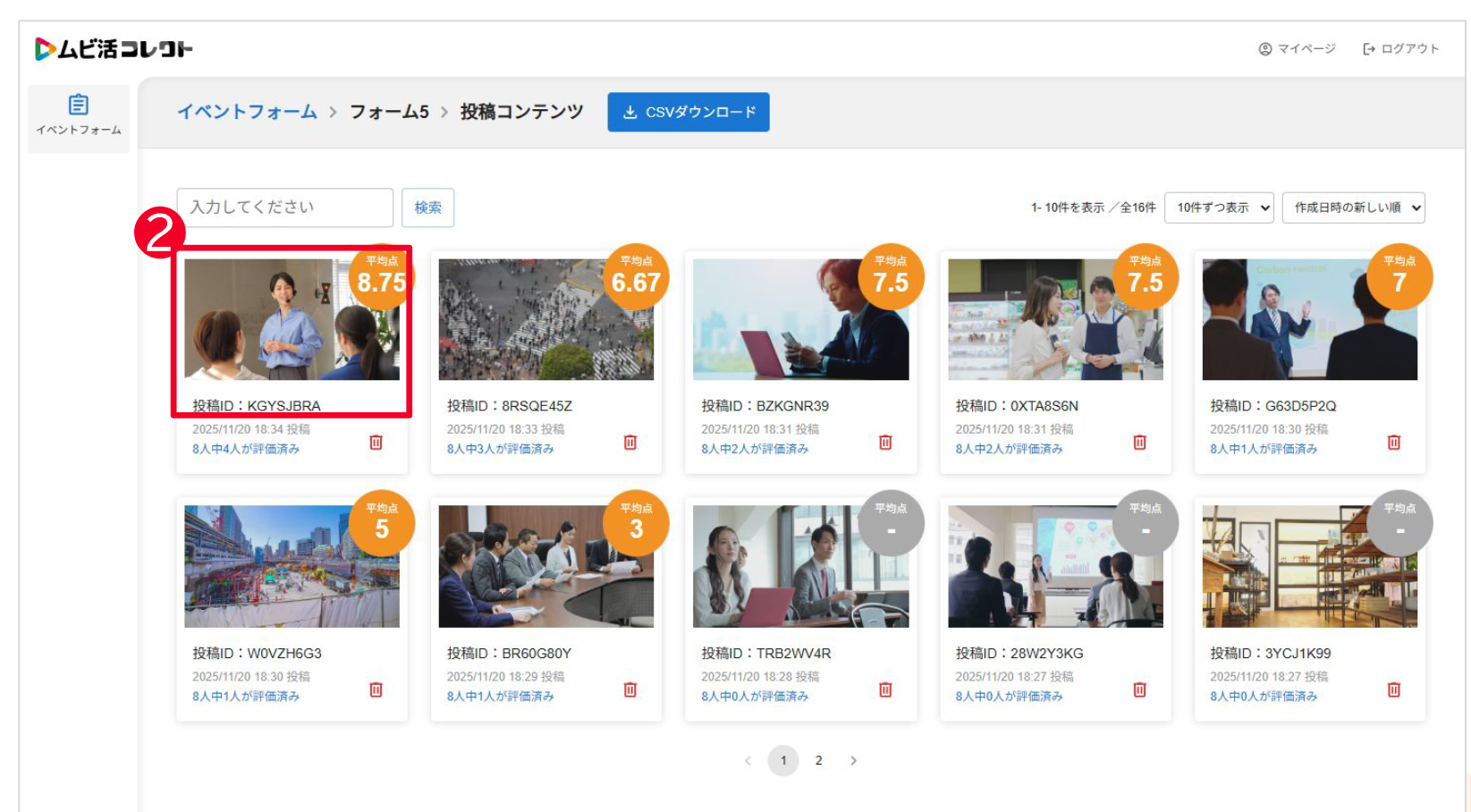
コンテンツ一覧画面で内容を変更したいコンテンツのサムネイルまたは投稿IDのリンクからコンテンツ詳細画面に遷移します。
③〜⑤ 投稿データの変更
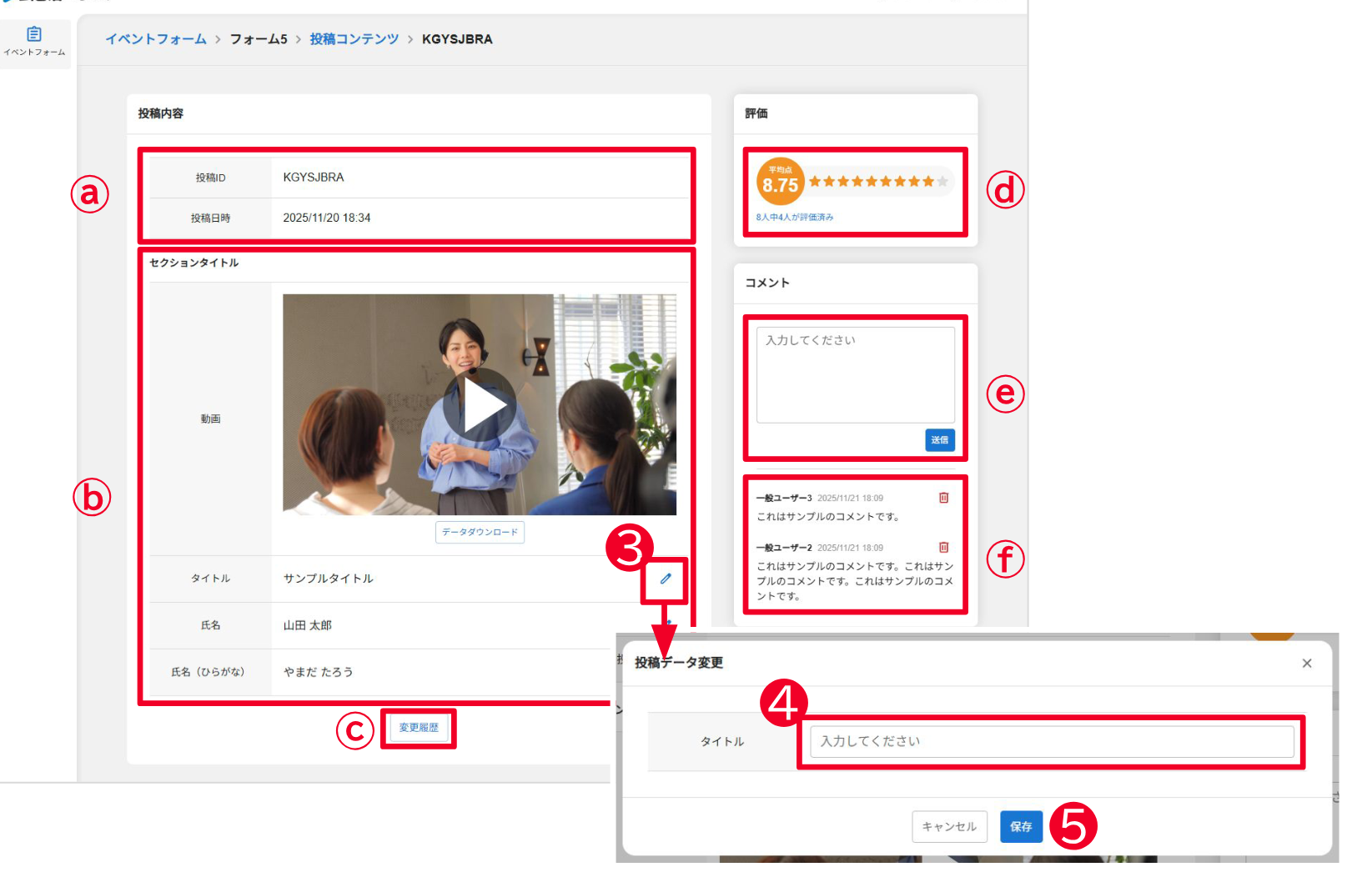
| ③ | コンテンツ詳細画面で「変更」ボタンを押下 | 入力内容の右端にある「変更」ボタンを押すと、投稿データ変更モーダルが開きます。 |
|---|---|---|
| ④ | 変更内容の入力 | 変更内容を入力します。 |
| ⑤ | 保存 | 「保存」ボタンを押して、変更内容を保存します。 |
| a | 基本情報 | 投稿コンテンツの投稿IDと投稿日時が表示されます。 |
|---|---|---|
| b | 入力内容 | 投稿コンテンツの入力内容が表示されます。 |
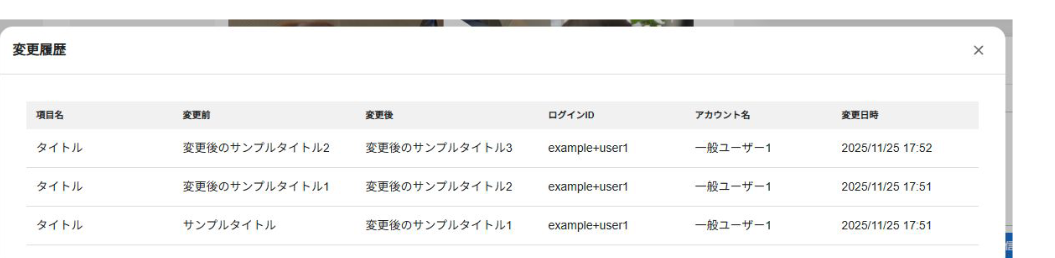
| c | 変更履歴 | 変更履歴がモーダルで確認できます。 |
| d | 評価 | 投稿コンテンツの評価の平均点が表示されます。 |
| e | コメント送信 | コメントを送信できます。 |
| f | コメント一覧 | コメント一覧が表示されます。「削除」ボタンからコメントの削除ができます。 |