
① コンテンツ一覧画面へ遷移
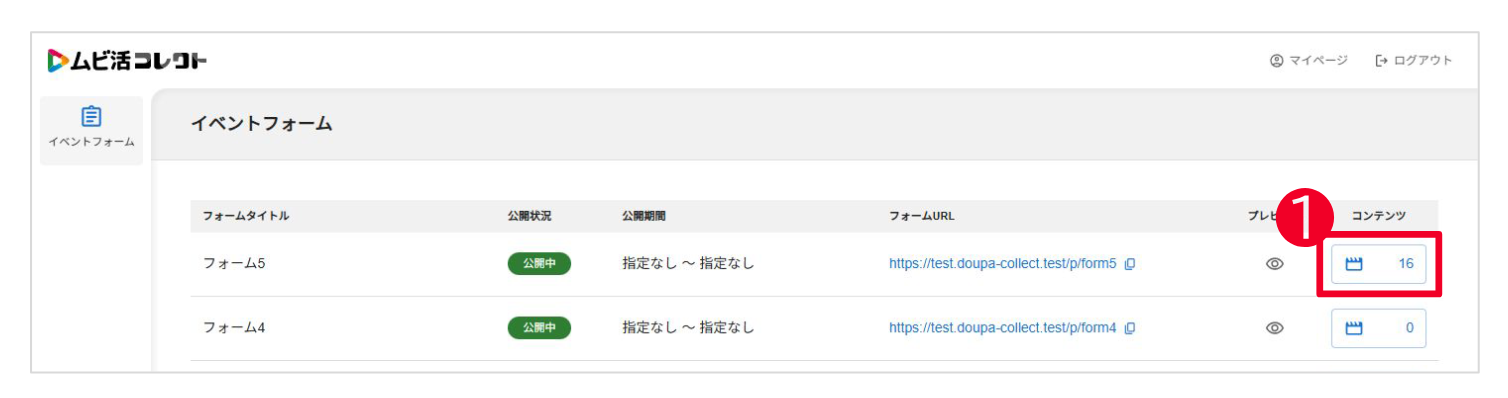
イベントフォーム一覧画面で「コンテンツ」ボタンを押して、コンテンツ一覧画面へ遷移します。
② コンテンツ詳細画面へ遷移
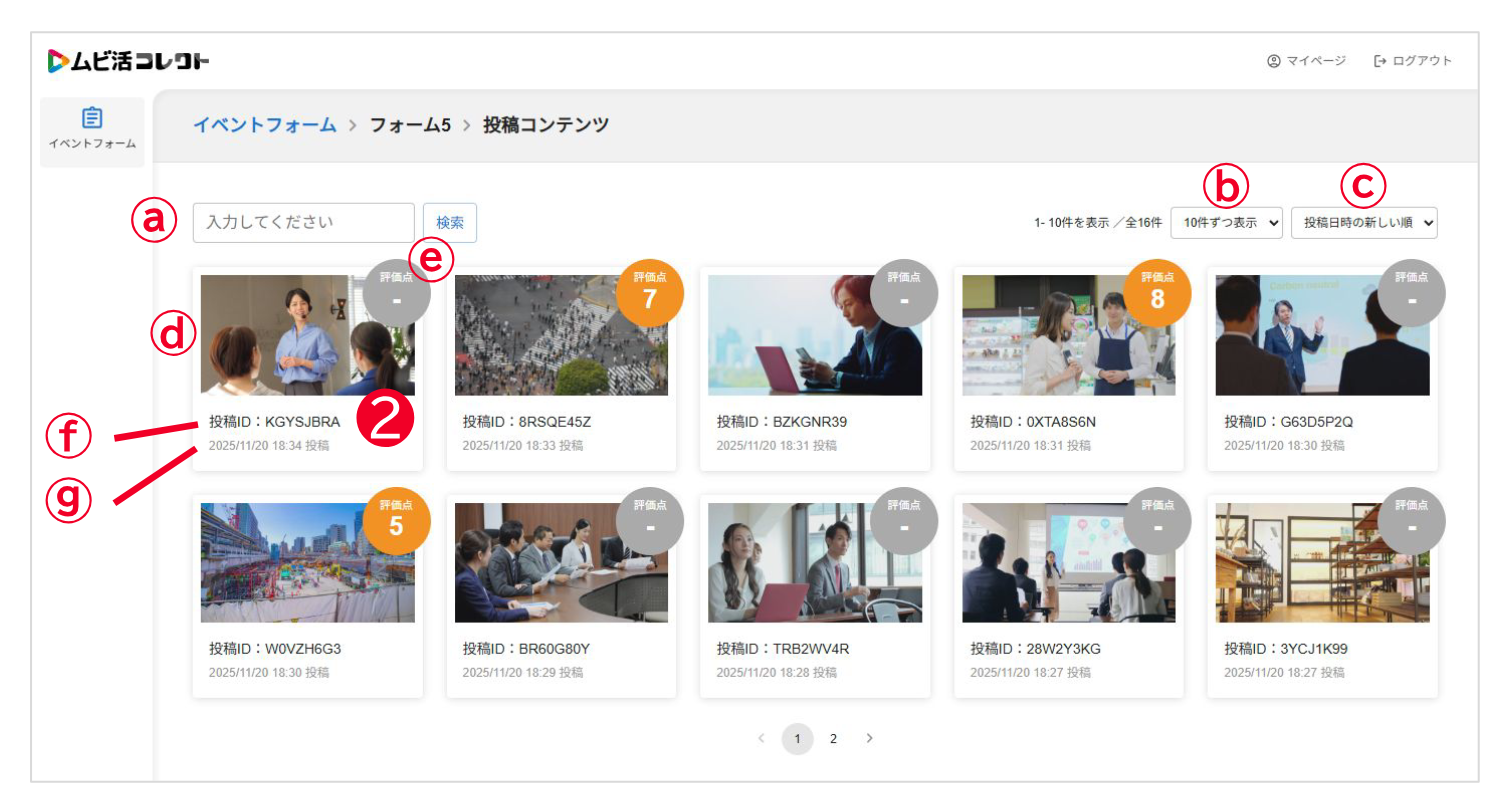
コンテンツ一覧画面で内容を変更したいコンテンツのサムネイルまたは投稿IDのリンクからコンテンツ詳細画面に遷移します。
| a | 検索 | 投稿コンテンツのキーワード検索ができます。 |
|---|---|---|
| b | 表示件数変更 | 投稿コンテンツの表示件数を変更できます。 |
| c | 並べ替え | 投稿コンテンツの並べ替えができます。 |
| d | サムネイル | サムネイルが表示されます。 |
| e | 評価点 | 評価点が表示されます。 評価点をつけていない場合は「-」が表示されます。 |
| f | 投稿ID | 投稿IDが表示されます。 |
| g | 投稿日時 | 投稿日時が表示されます。 |
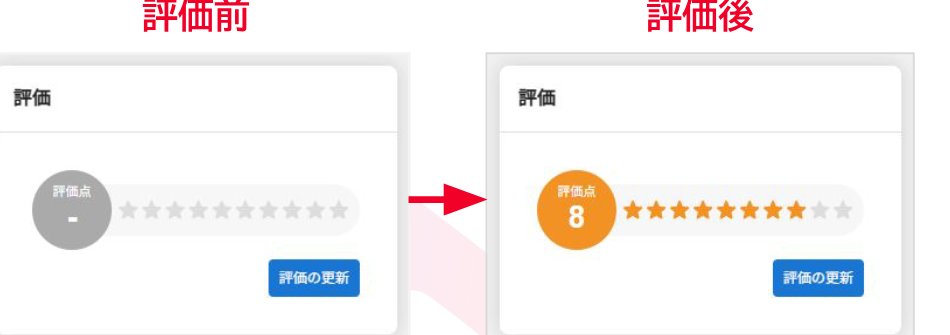
③ コンテンツ詳細画面で「評価の更新」ボタンを押下
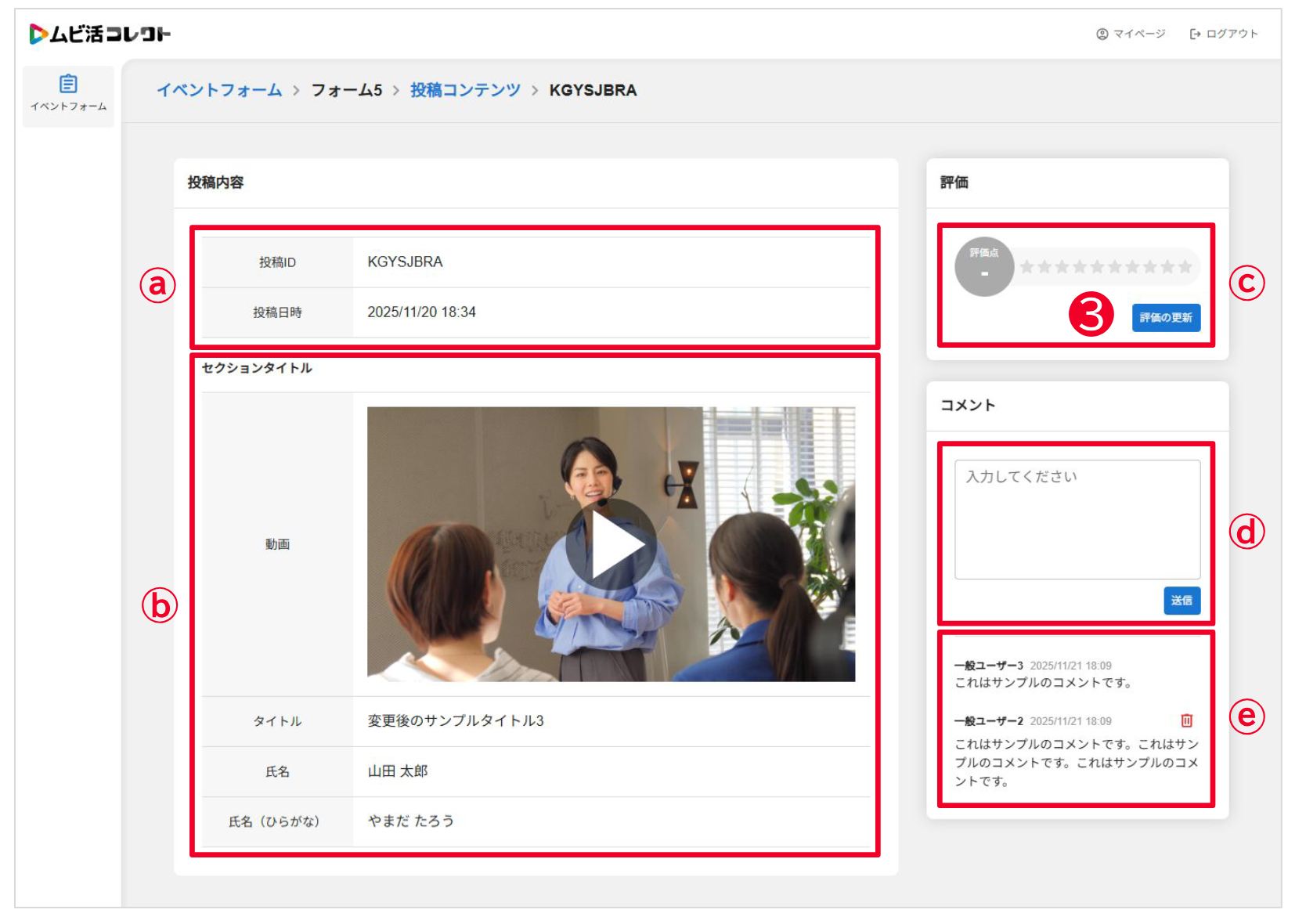
星型のアイコンを押して点数を選択し、「評価の更新」ボタンを押すと、評価点が保存されます。
| a | 基本情報 | 投稿コンテンツの投稿IDと投稿日時が表示されます。 |
|---|---|---|
| b | 入力内容 | 投稿コンテンツの入力内容が表示されます。 |
| c | 評価 | 投稿コンテンツの評価点が表示されます。 点数を選択し、「評価の更新」ボタンを押すと、評価点が更新できます。 |
| d | コメント送信 | コメントを送信できます。 |
| e | コメント一覧 | コメント一覧が表示されます。 自身のコメントは「削除」ボタンからコメントの削除ができます。 |