
① 入力項目の追加
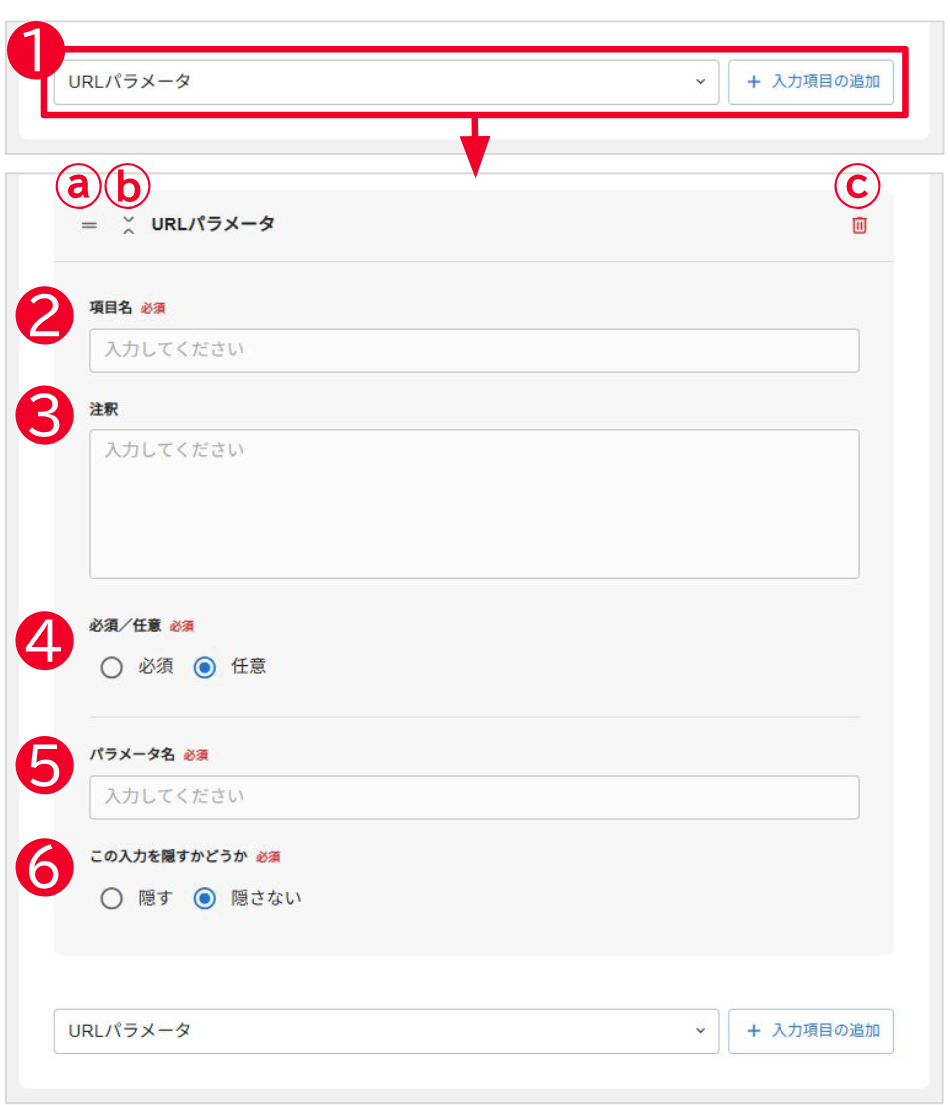
プルダウンから「URLパラメータ」を選択し、「入力項目の追加」ボタンを押して、入力項目を追加します。
| a | 移動 | 入力項目が複数ある場合に、入力項目の順序を入れ替えることができます。 |
|---|---|---|
| b | 折りたたむ | 入力項目の開閉ができます。 |
| c | 削除 | 入力項目を削除できます。 |
② 項目名
項目名を入力します。
③ 注釈
項目に対して注意事項がある場合、注釈を入力します。
④ 必須/任意の選択
入力が必須の場合は「必須」を、入力が任意の場合は「任意」を選択します。
⑤ パラメータ名(半角英数20文字まで)
URLに設定するパラメーター名を入力します。
例:「param」とした場合、フォームへのアクセスURLは以下となります。 ※「12345」は実際に付与する入力パラメータ
https://xxxxx.collect.movikatsu.com/p/xxxxx?param=12345
URLパラメータを複数設定した場合は、2つ目以降を「&」で繋いだURLとなります。
https://xxxxx.collect.movikatsu.com/p/xxxxx?param1=12345¶m2=abcdef
※URLに含める値を英数字以外の日本語や記号を使用する場合、専用の形式に変換(URLエンコード)して扱う必要があります。
⑥ この入力を隠すかどうか
付与された入力パラメータを投稿フォーム上に表示するかどうかを選択します。
※表示された入力項目上でパラメータの編集はできません。