
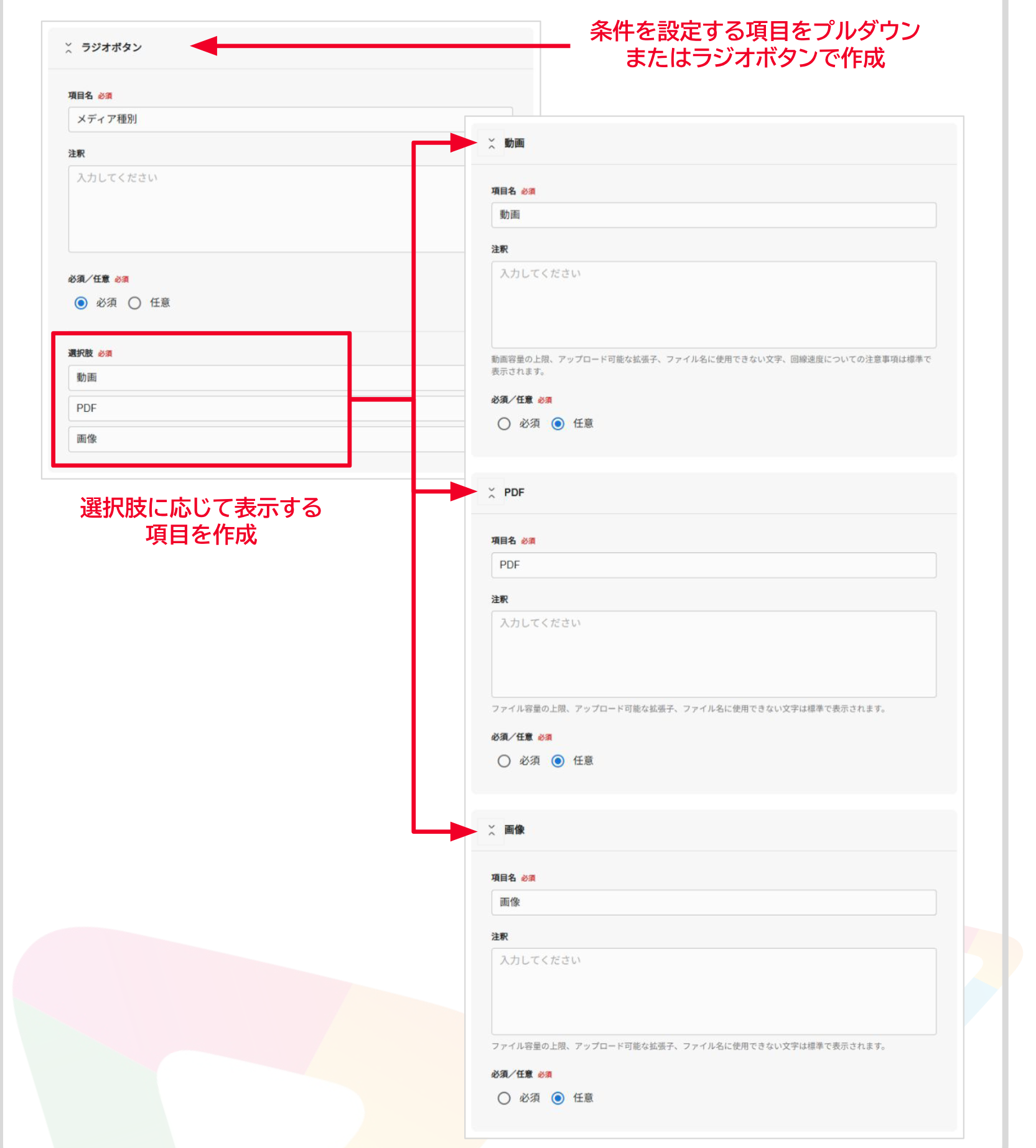
項目がプルダウンまたはラジオボタンの場合、選択肢に応じて表示される項目を切り替える設定ができます。
条件を設定できる項目はフォーム全体で1項目です。選択肢ごとに表示する内容を設定できます。
紐づける項目は、同じセクションの中から選ぶことができます。
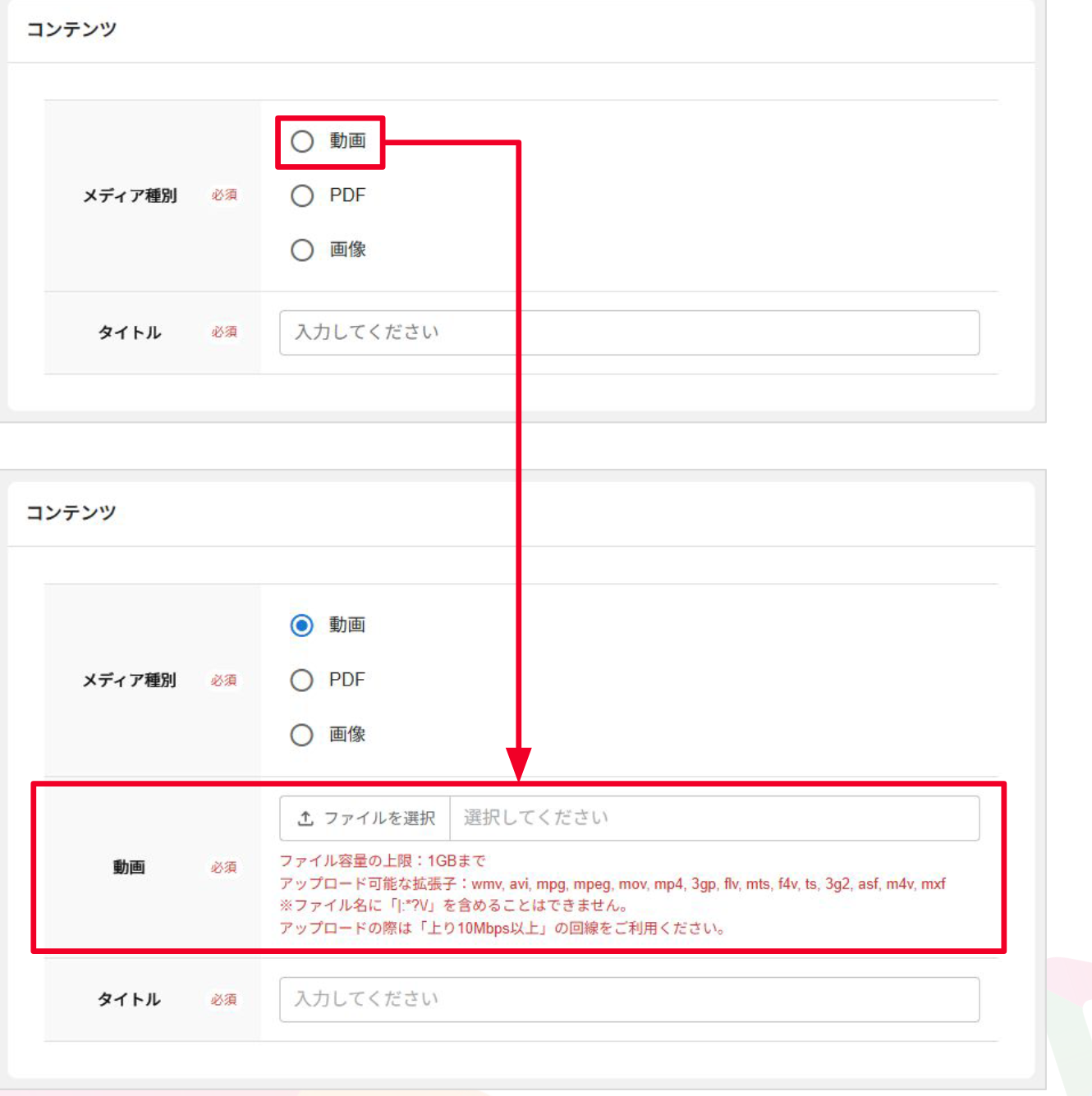
フォームページでの表示例
「メディア種別」項目で「動画」の選択肢を選択した際に、「動画」の入力欄が表示される例です。
「メディア種別」項目で「動画」の選択肢を選択した際に、「動画」の入力欄が表示される例です。
表示条件を設定する前に
あらかじめイベントフォームに条件を設定する項目を作成しておく必要があります。
あらかじめイベントフォームに条件を設定する項目を作成しておく必要があります。
① 項目の表示条件設定画面に遷移
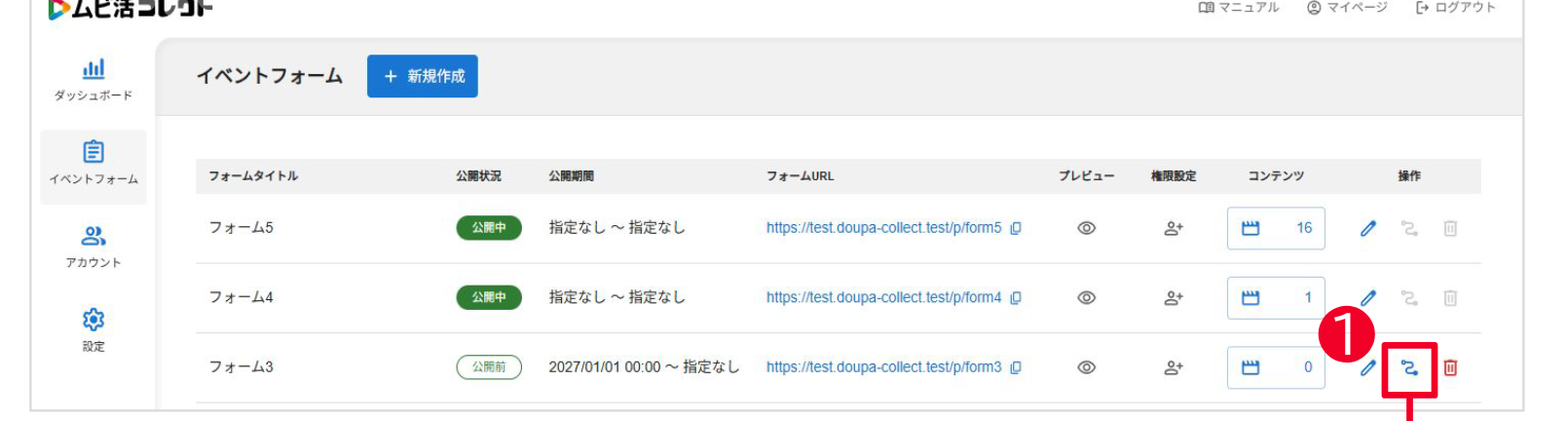
イベントフォーム一覧から項目の表示条件を設定したいイベントフォームの「項目の表示条件設定」ボタンを押して、項目の表示条件設定画面へ遷移します。
②〜⑤ 条件の設定
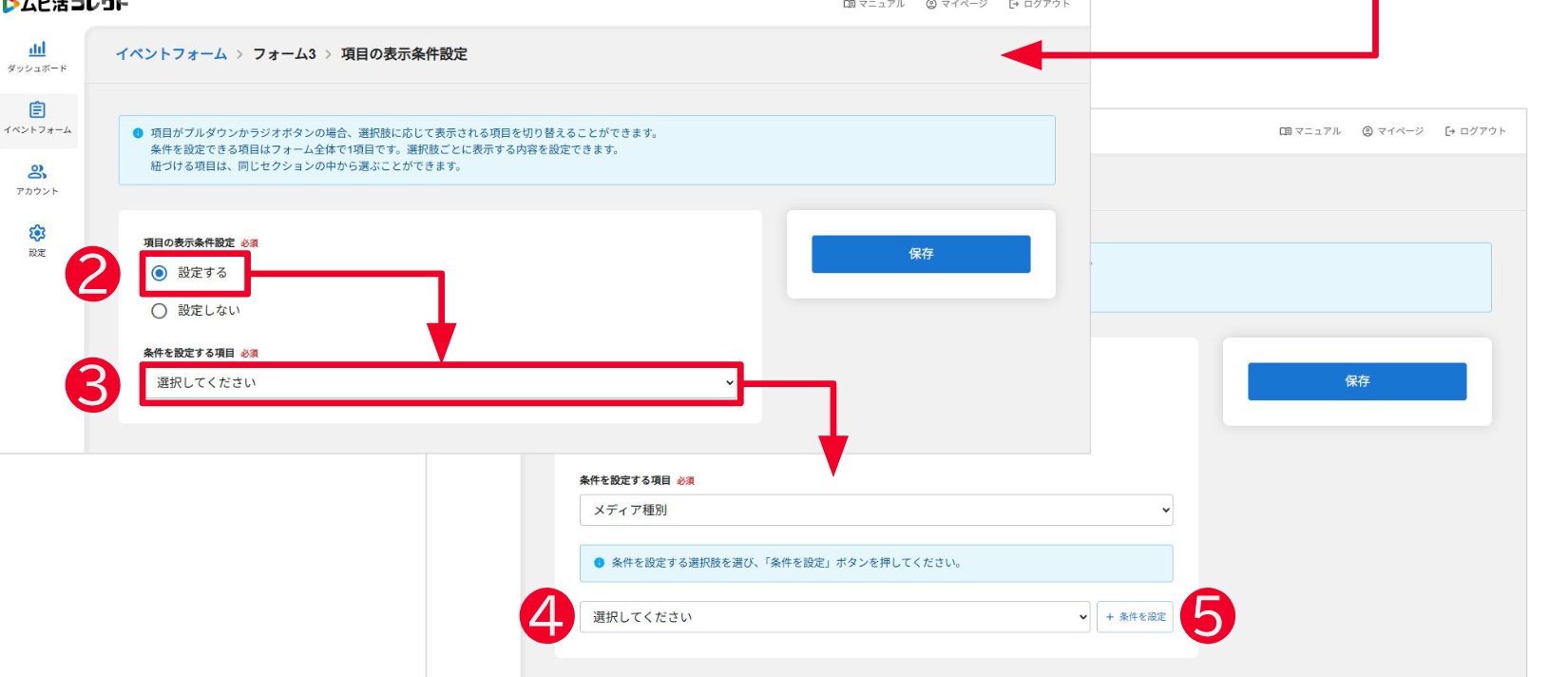
| ② | 項目の表示条件設定で「設定する」を選択 | 項目の表示条件設定で「設定する」を選択すると、条件を設定する項目が表示されます。 |
|---|---|---|
| ③ | 条件を設定する項目を選択 | 条件を設定する項目を選択します。 |
| ④ | 条件を設定する選択肢を選択 | ③で選択した項目の選択肢がプルダウン形式で表示されますので、条件を設定する選択肢を選びます。 |
| ⑤ | 「条件を設定」ボタンを押下 | 「条件を設定」ボタンを押します。 |
⑥〜⑦ 表示する項目の選択と保存
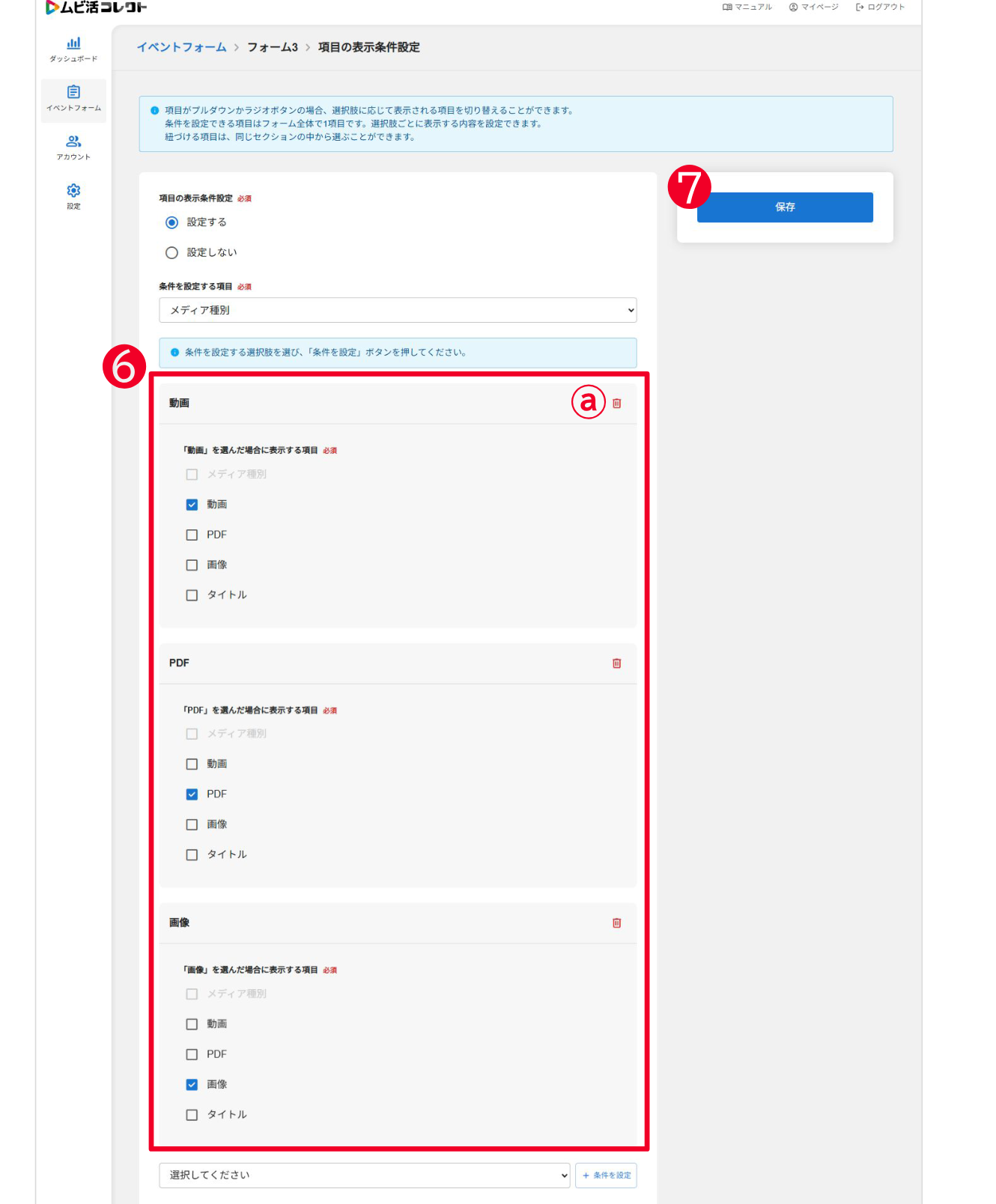
| ⑥ | 選択肢を選んだ場合に表示する項目を選択 | 選択肢を選んだ場合に表示する項目の候補が、チェックボックス形式で表示されますので、表示したい項目を選びます。 条件を設定したい選択肢が複数ある場合は、④⑤の操作を繰り返して、条件を追加設定してください。 |
|---|---|---|
| ⑦ | 保存 | 「保存」ボタンを押して、設定内容を保存します。 |
| a | 削除 | 条件を設定する選択肢を削除できます。 |
|---|