
目次
① フォームタイトル
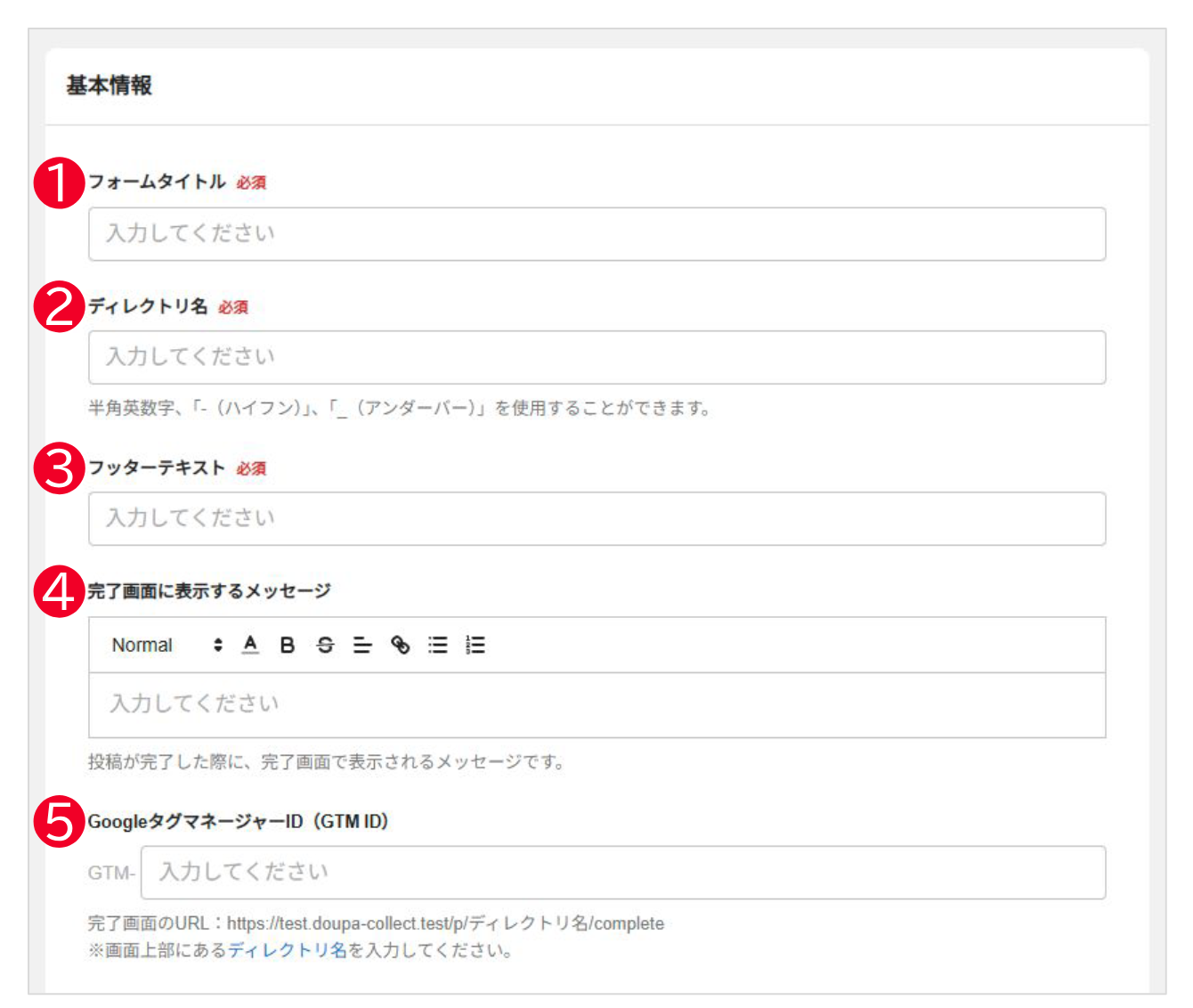
フォームタイトルを入力します。
② ディレクトリ名
ディレクトリ名を入力します。
※半角英数字、「-(ハイフン)」、「_(アンダーバー)」を使用することができます。
ディレクトリとは
ファイルを分類・整理するための保管場所のことを指します。
イベント名・コンテスト名などを英字10文字程度で表現してください。
ファイルを分類・整理するための保管場所のことを指します。
イベント名・コンテスト名などを英字10文字程度で表現してください。
https://movikatsu-collect.inform.ne.jp/p/event2025
設定したディレクトリ名はURLの末尾に表示されます
③ フッターテキスト
コピーライト等、フッターに配置したいテキストを入力します。
④ 完了画面に表示するメッセージ
完了画面に表示するメッセージを設定できます。
⑤ GoogleタグマネージャーID(GTM ID)
Googleタグマネージャーを利用するための識別IDです。
GTM管理画面で発行される「GTM-XXXXXX」の形式のIDを入力してください。
⑥ ヘッダー画像
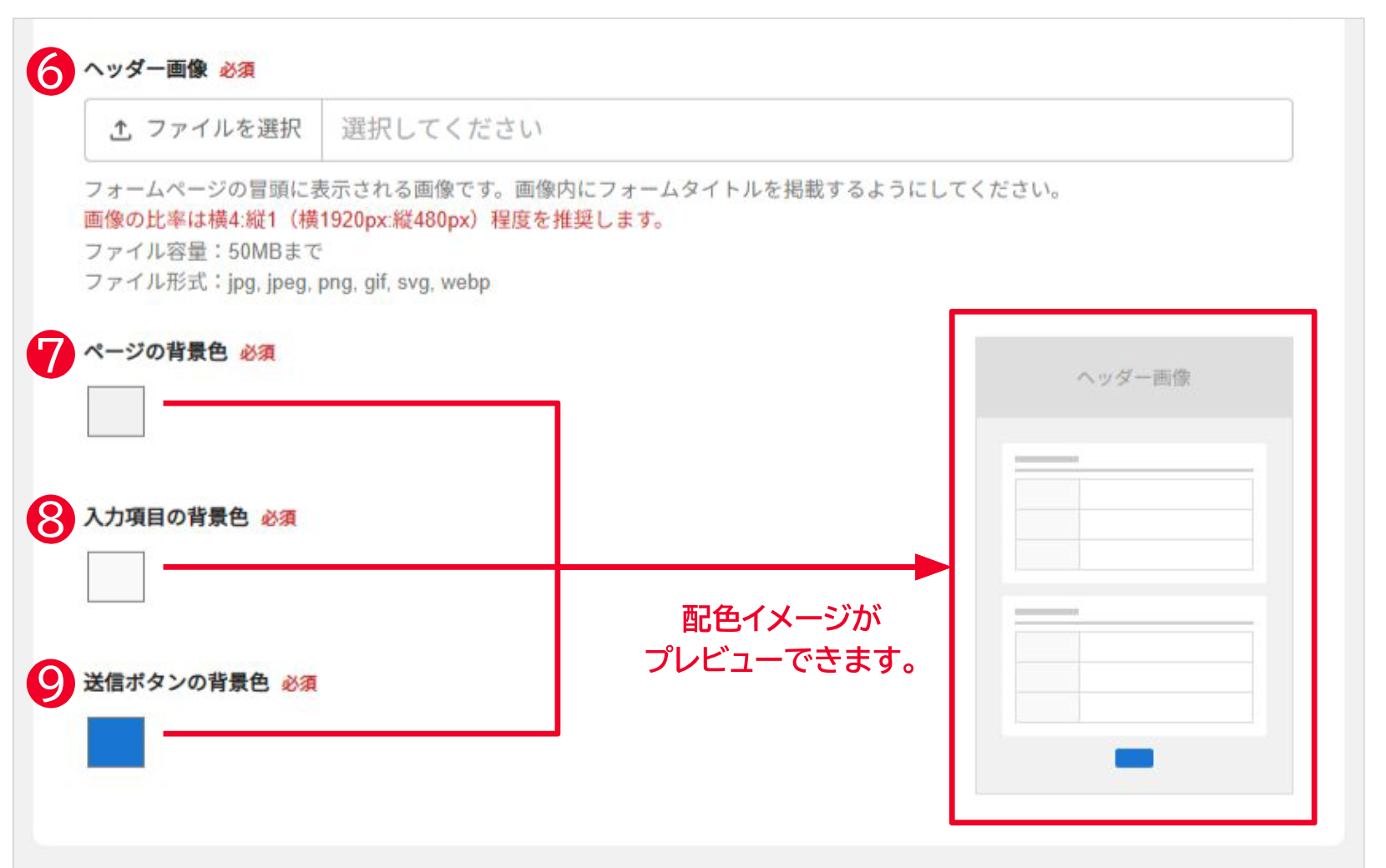
フォームページの冒頭に表示される画像です。画像内にフォームタイトルを掲載するようにしてください。
画像の比率は横4:縦1(横1920px:縦480px)程度を推奨します。
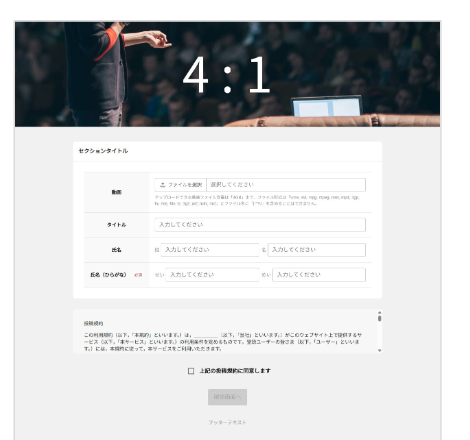
フォームページでのヘッダー画像表示サンプル
ヘッダー画像は、横はウィンドウ幅いっぱいまで、高さはアップロードした画像の縦横比を保つよう調整して表示されます。
アップロードする画像の比率は、横4:縦1(横1920px:縦480px)程度を推奨します。
ヘッダー画像は、横はウィンドウ幅いっぱいまで、高さはアップロードした画像の縦横比を保つよう調整して表示されます。
アップロードする画像の比率は、横4:縦1(横1920px:縦480px)程度を推奨します。
⑦ ページの背景色
ページの背景色が指定できます。※
⑧ 入力項目の背景色
入力項目の背景色が指定できます。※
⑨ 送信ボタンの背景色
送信ボタンの背景色が指定できます。※
※背景色の上に表示されるテキストは、設定された背景色の明度から自動的に判別して黒か白が選ばれます。