
① イベントフォーム一覧の表示
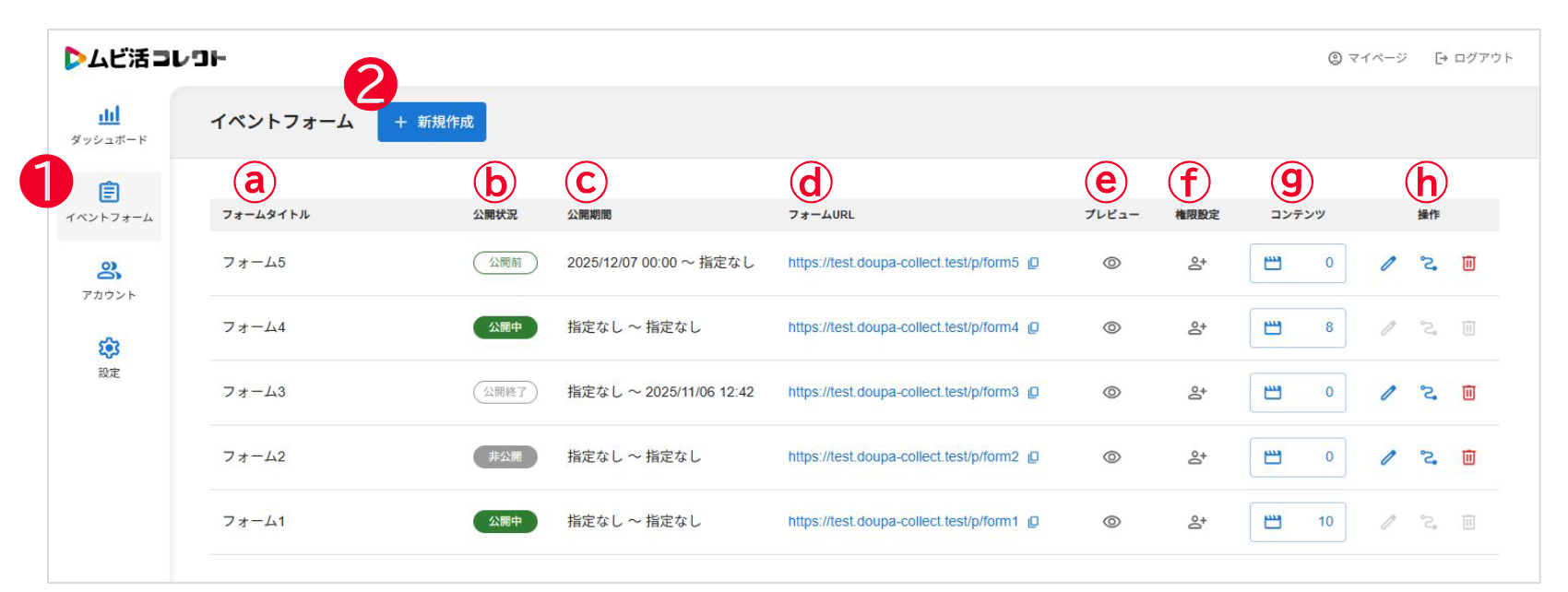
サイドメニューから「イベントフォーム」を選択し、イベントフォーム一覧を表示します。
| a | フォームタイトル | イベントフォームのタイトルです。 |
|---|---|---|
| b | 公開状況 | イベントフォームの公開状況です。 「公開中」「公開前」「公開終了」「非公開」の状態があります。 |
| c | 公開期間 | イベントフォームの公開期間です。 指定がある場合は日時が表示され、指定がない場合は「指定なし」と表示されます。 |
| d | フォームURL | イベントフォームのURLです。URLの右にある「コピー」ボタンからURLをクリップボードにコピーできます。 ※公開前・公開終了・非公開の場合は、URLにアクセスしても404エラーになります。 |
| e | プレビュー | イベントフォームのプレビューを確認できます。 ※公開前・公開終了・非公開の場合でも、プレビューは確認できます。 ※プレビューのURLは公開URLとなります。 ※プレビュー画面での投稿はできません。 |
| f | 権限設定 | イベントフォームごとの一般ユーザーの権限(投稿コンテンツ管理者・審査員)を設定できます。 |
| g | コンテンツ | イベントフォームから投稿されたコンテンツの一覧を確認できます。 |
| h | 操作ボタン | 編集:イベントフォームを編集できます。 ※投稿コンテンツがある場合は編集できません。 項目の表示条件設定:投稿者の選んだ選択肢に応じて、表示する項目を切り替える条件の設定ができます。 削除:イベントフォームを削除できます。 |
② 新規作成画面に遷移
「新規作成」ボタンを押して、新規作成画面に遷移します。
※契約しているフォーム上限数まで登録できます。
イベントフォームの新規作成は、「基本情報」「デザイン設定」「フォームセクション」「投稿規約」「公開設定」のブロックに分かれています。ここではブロックごとの役割を説明します。各ブロックの入力項目については後述します。
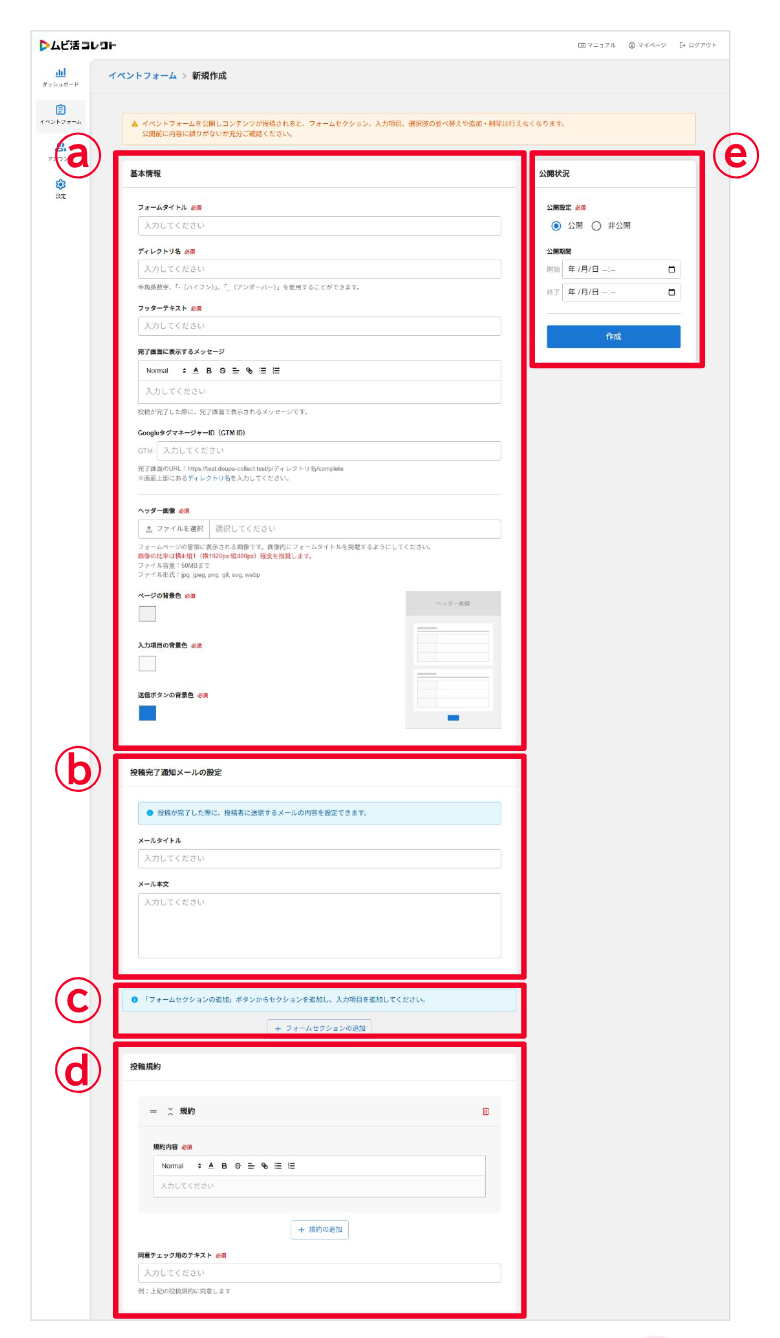
| a | 基本情報 | イベントフォームの基本情報を入力するブロックです。フォームタイトル、ディレクトリ名、フッターテキスト、完了画面に表示するメッセージ、GoogleタグマネージャーID(GTM ID)、ヘッダー画像、ページの背景色、入力項目の背景色、送信ボタンの背景色を設定できます。 |
|---|---|---|
| b | 投稿完了通知メールの設定 | 投稿完了時に投稿者に送信する通知メールのタイトルと本文を設定できます。通知メールの送信には、この設定に加え、フォームセクションでメールアドレスの入力項目を作成し、イベントフォームから投稿者にメールアドレスを入力していただく必要があります。 |
| c | フォームセクションの追加 | フォームセクションを追加できます。フォームセクションの中に入力項目を追加してフォームを作成していきます。フォームセクションは複数追加することができ、入力項目のセクション化が可能です。 |
| d | 投稿規約 | 投稿に関する規約を入力するブロックです。投稿規約は複数追加できます。 |
| e | 公開設定 | 公開・非公開の設定や公開期間の設定、フォームの作成処理を行います。 |